
DELL EMC PPDM 部署参考
部署
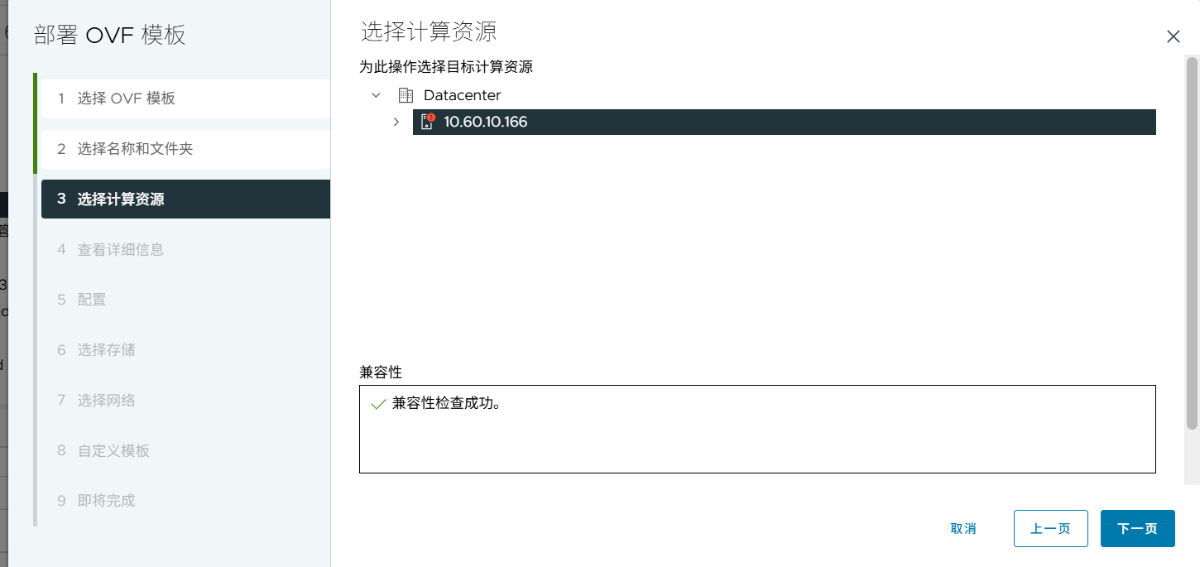
OVF 导入
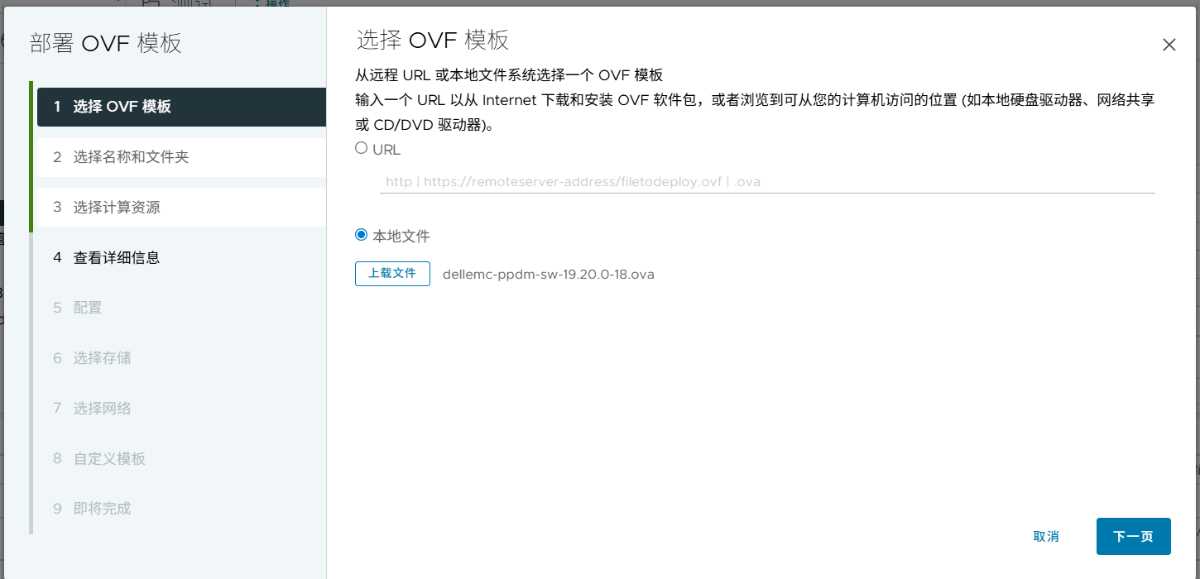

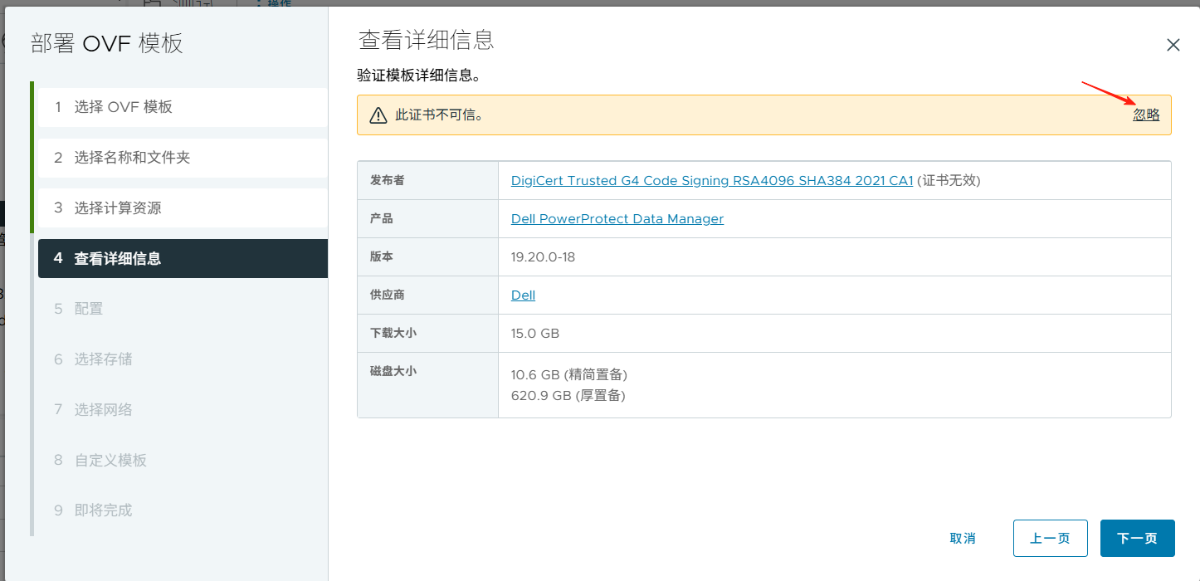
- 忽略证书
- 本地部署
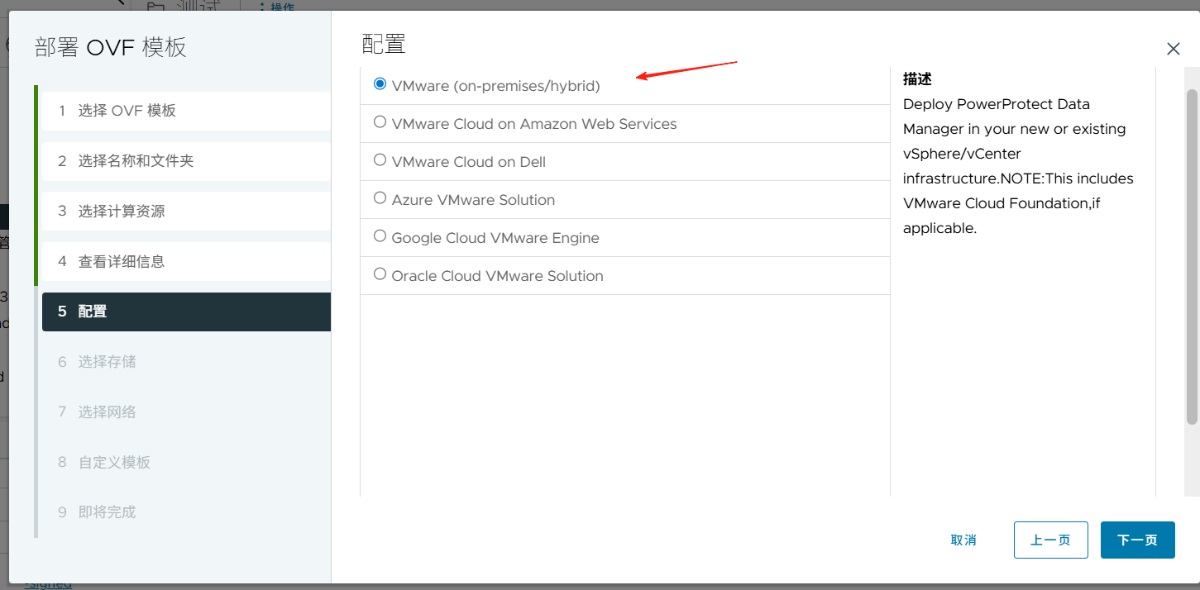

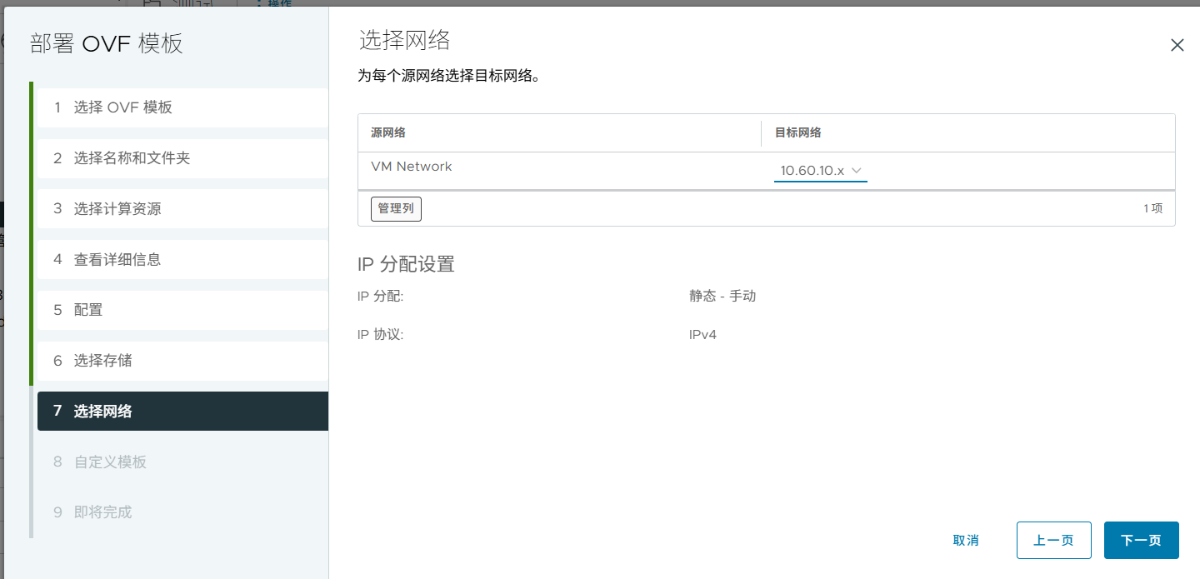
- 配置网络
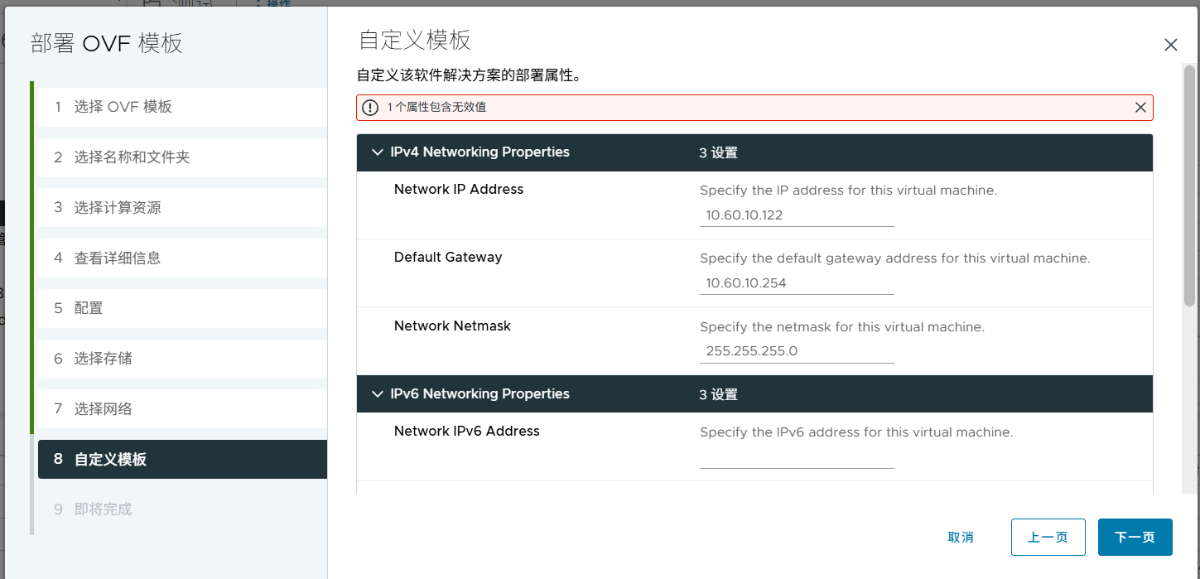
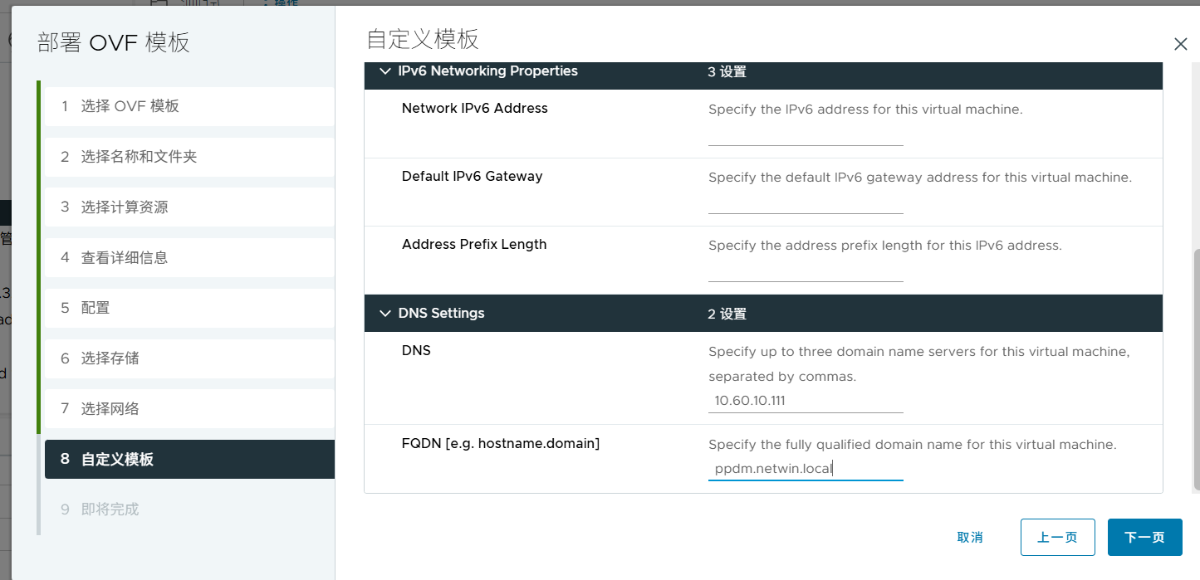
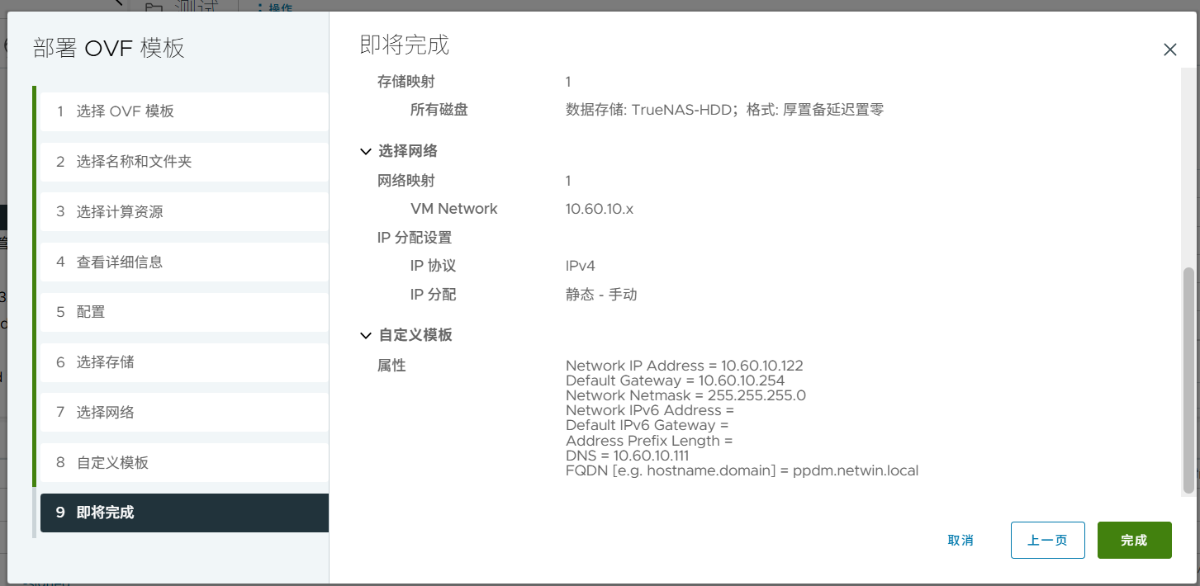
- 开机
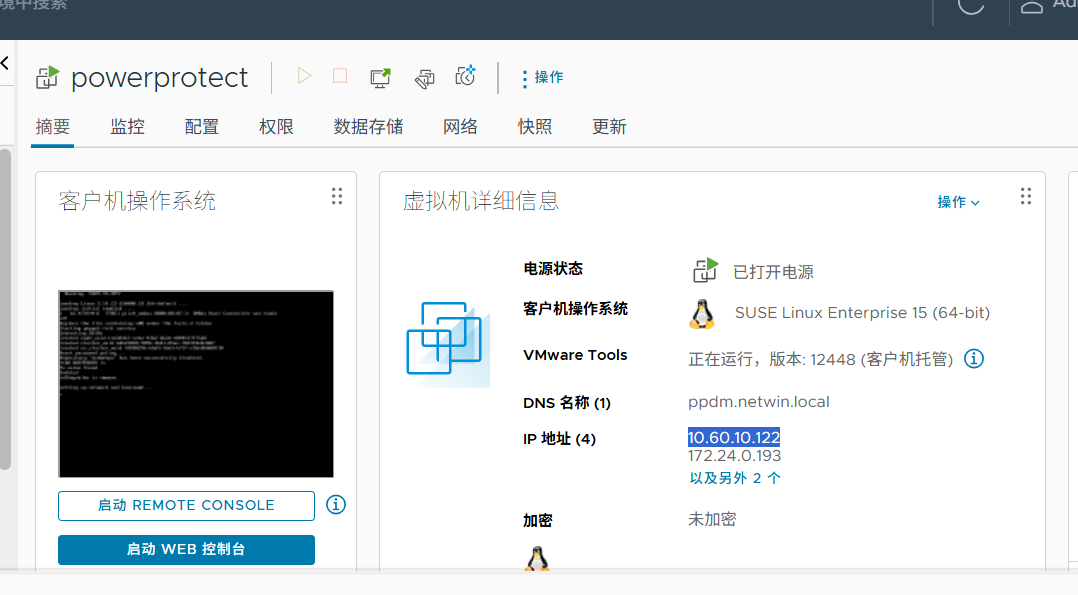
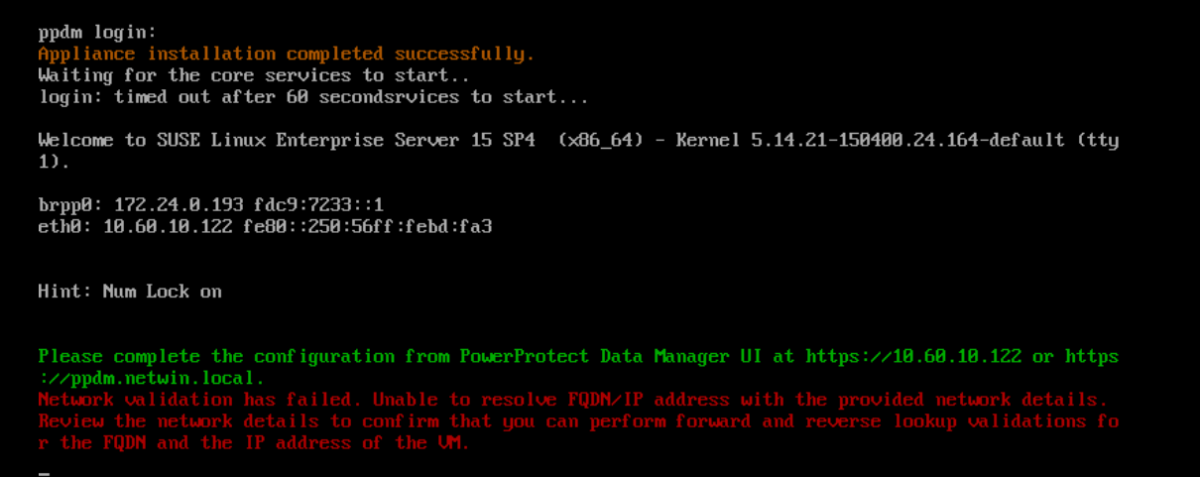
初始化
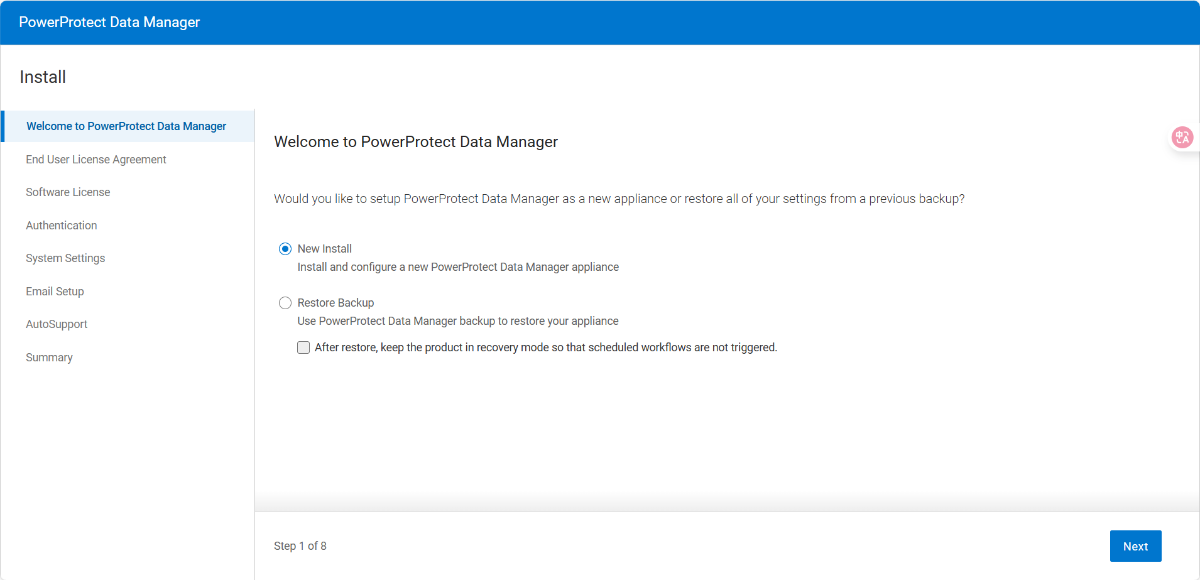
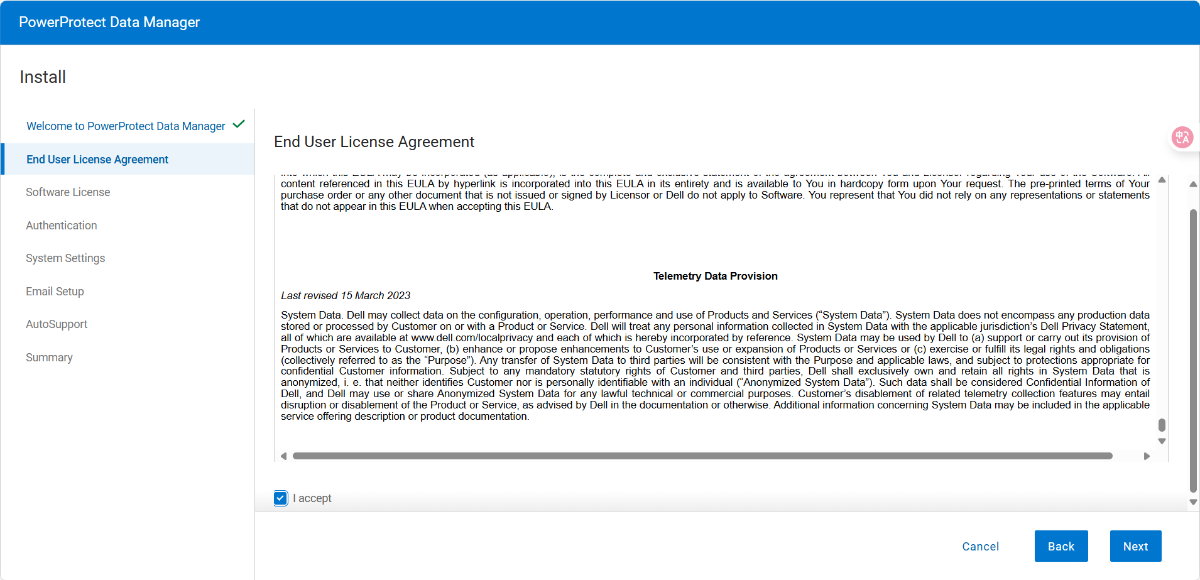
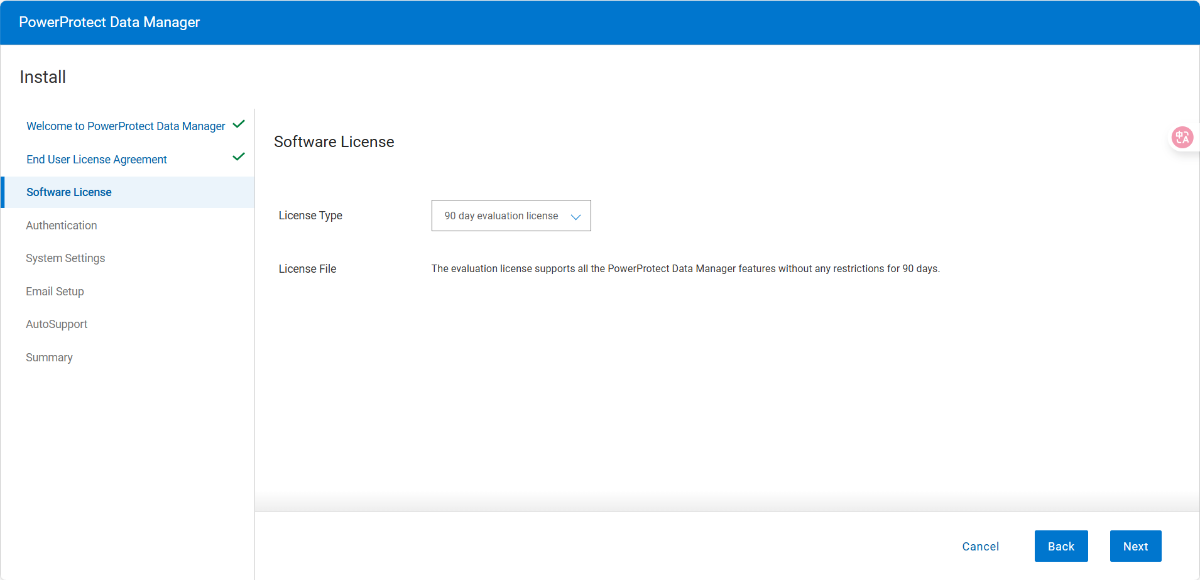
- 许可如有导入
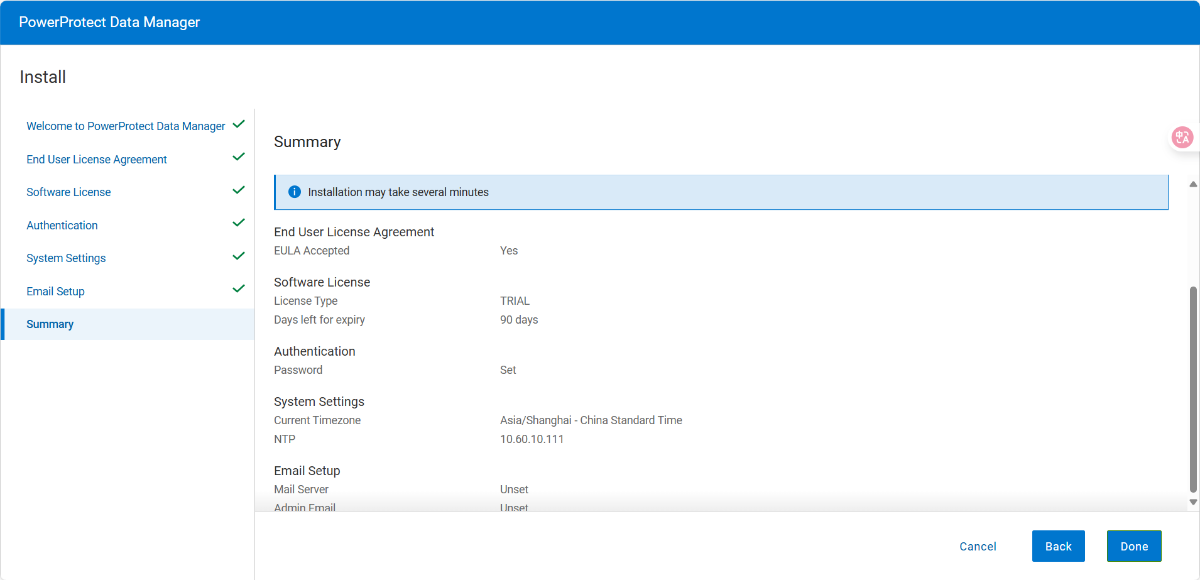
- 配置密码
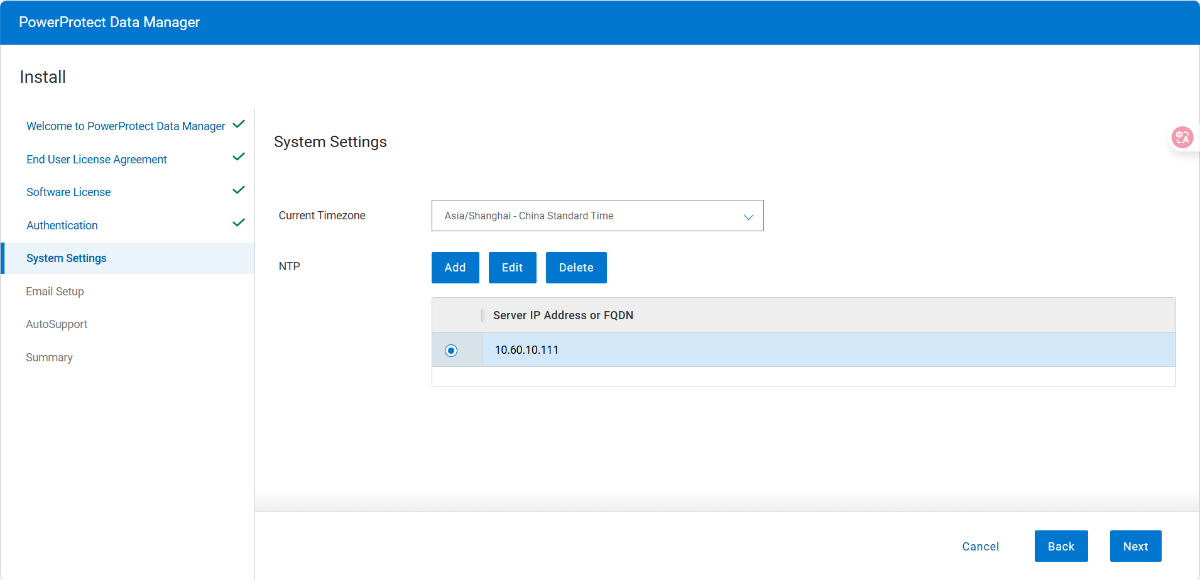
- 配置时区 NTP
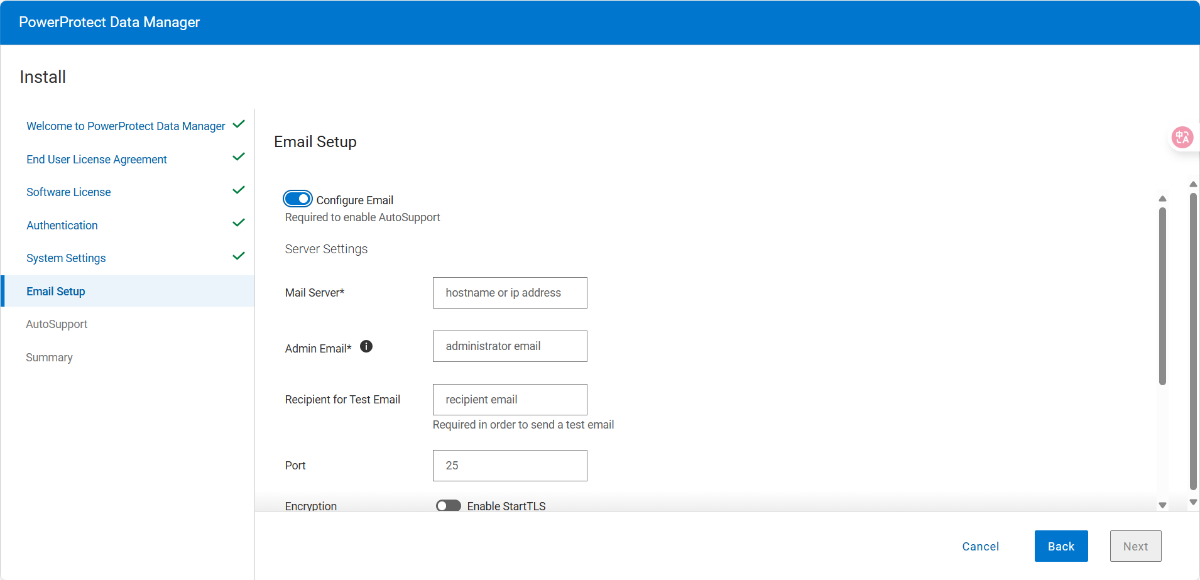
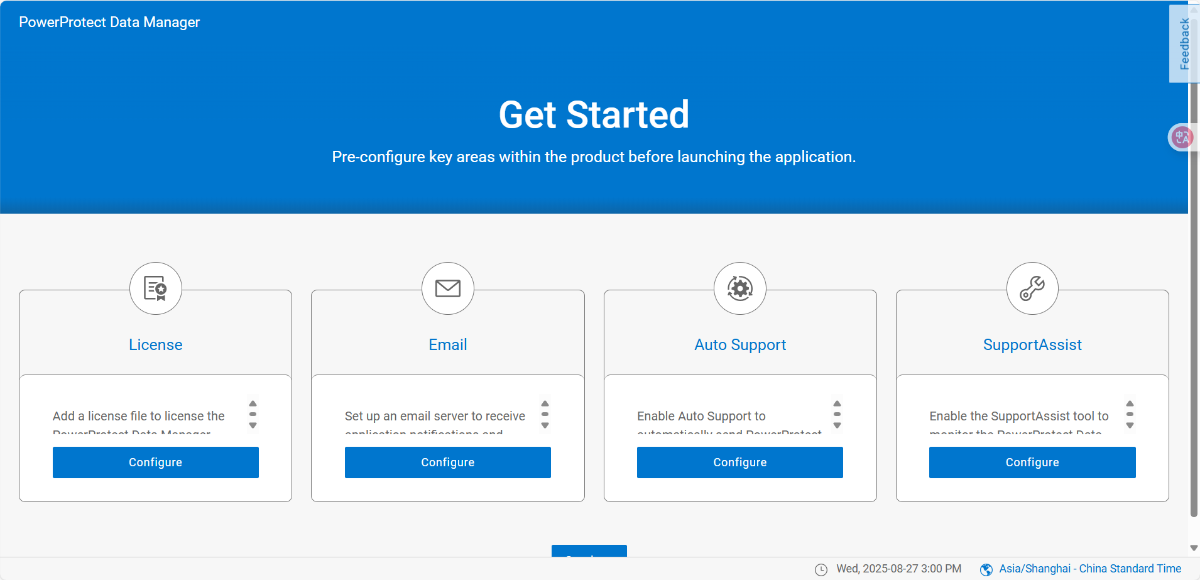
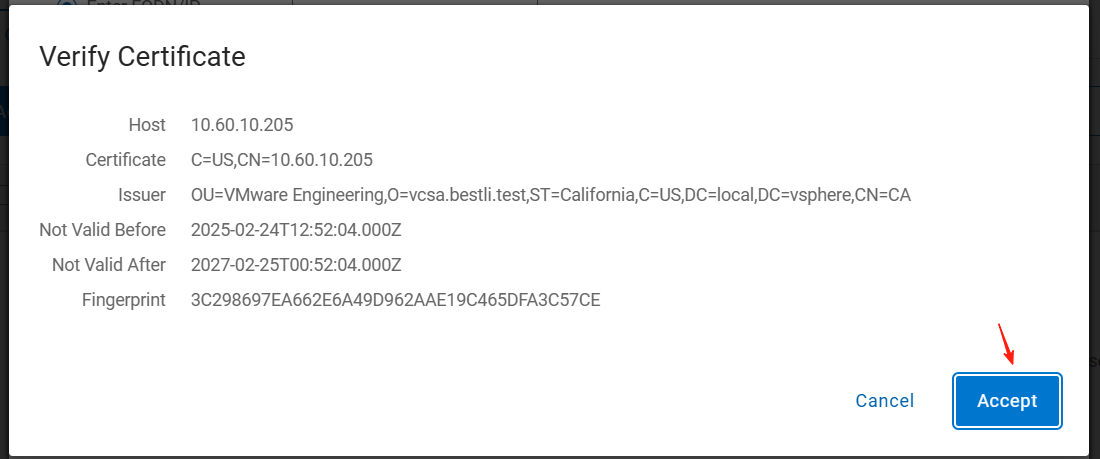
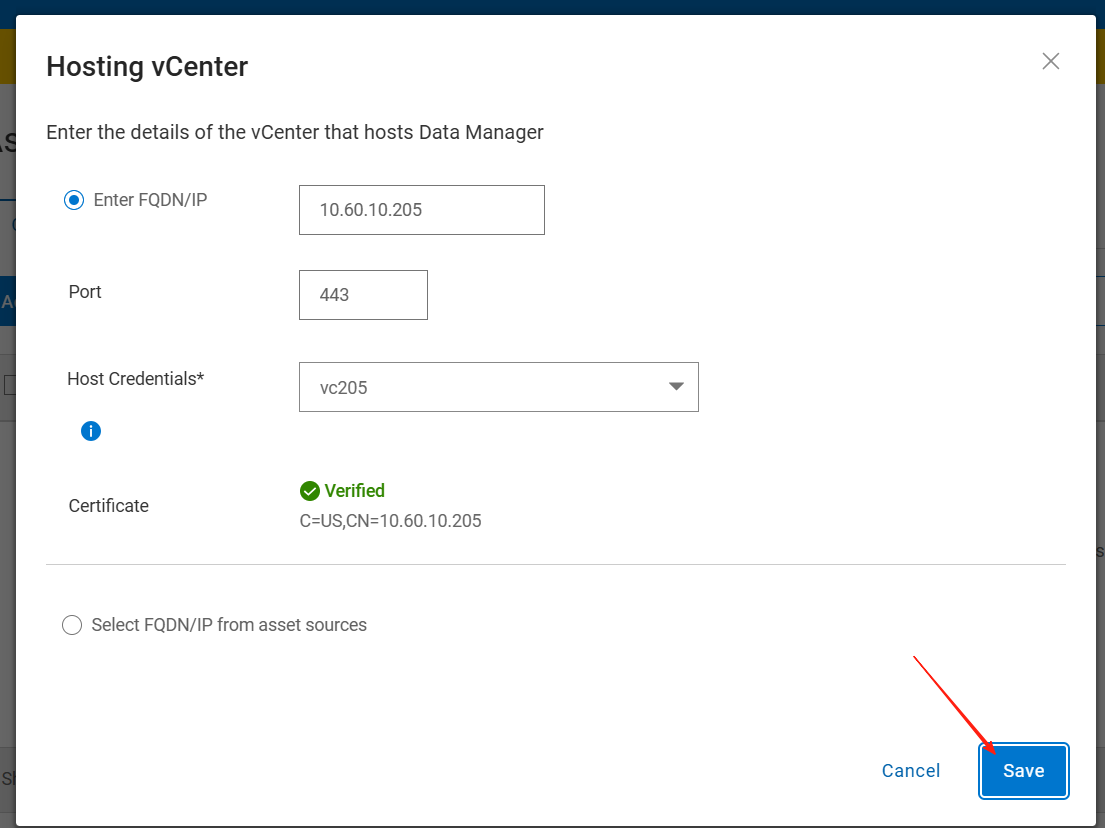
管理VC配置
指定 PowerProtect Data Manager 主机
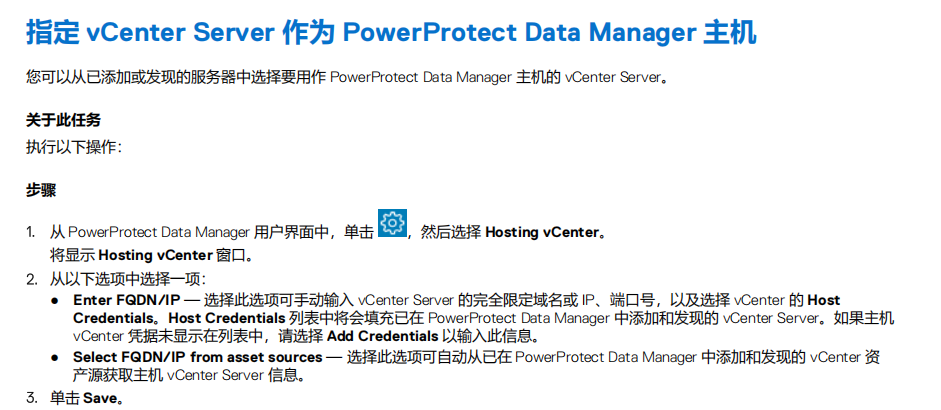
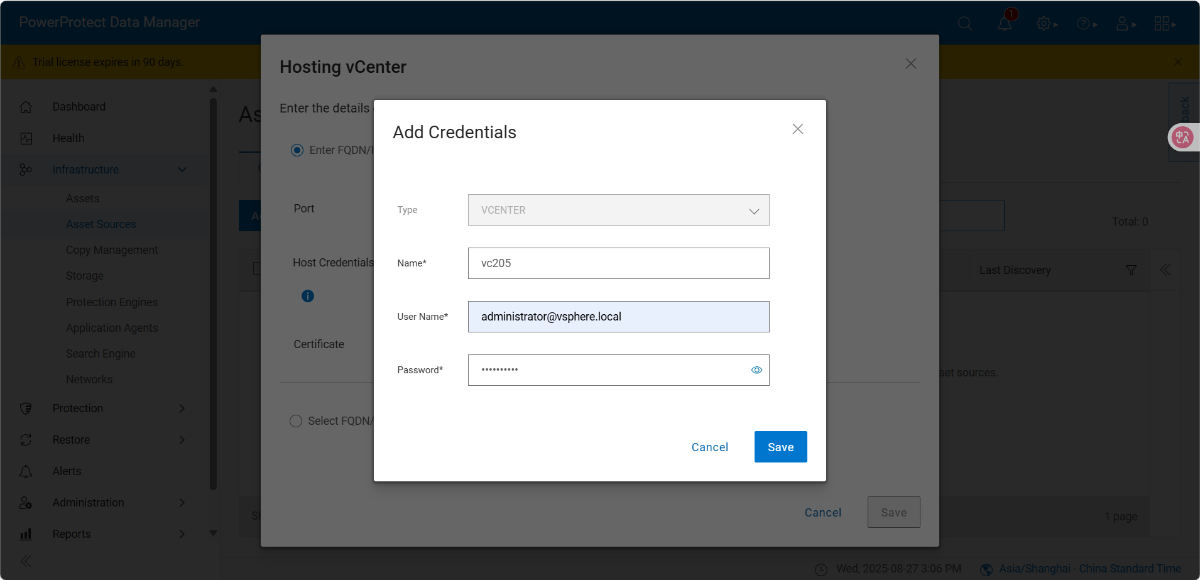
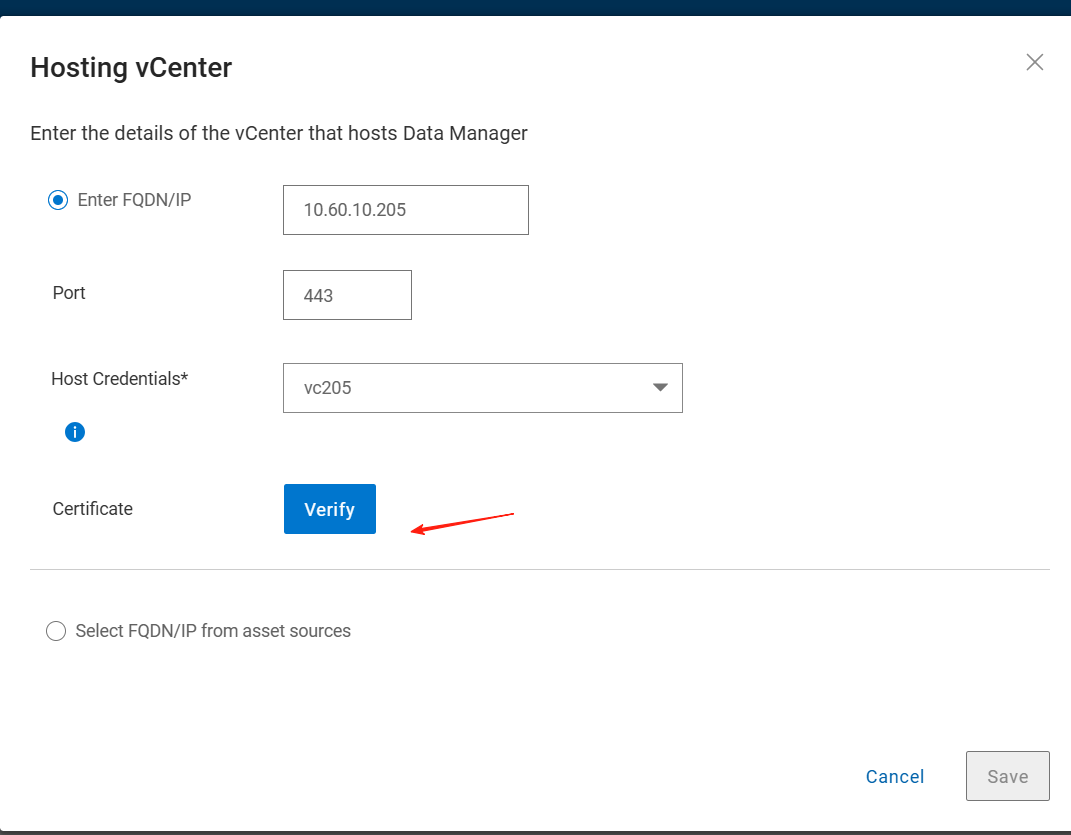
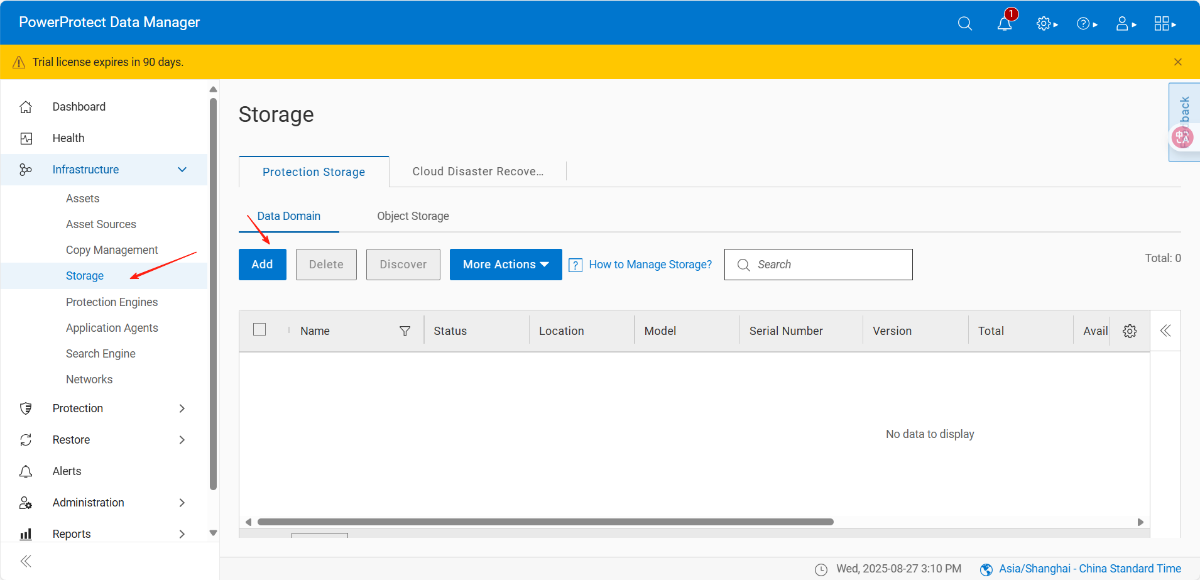
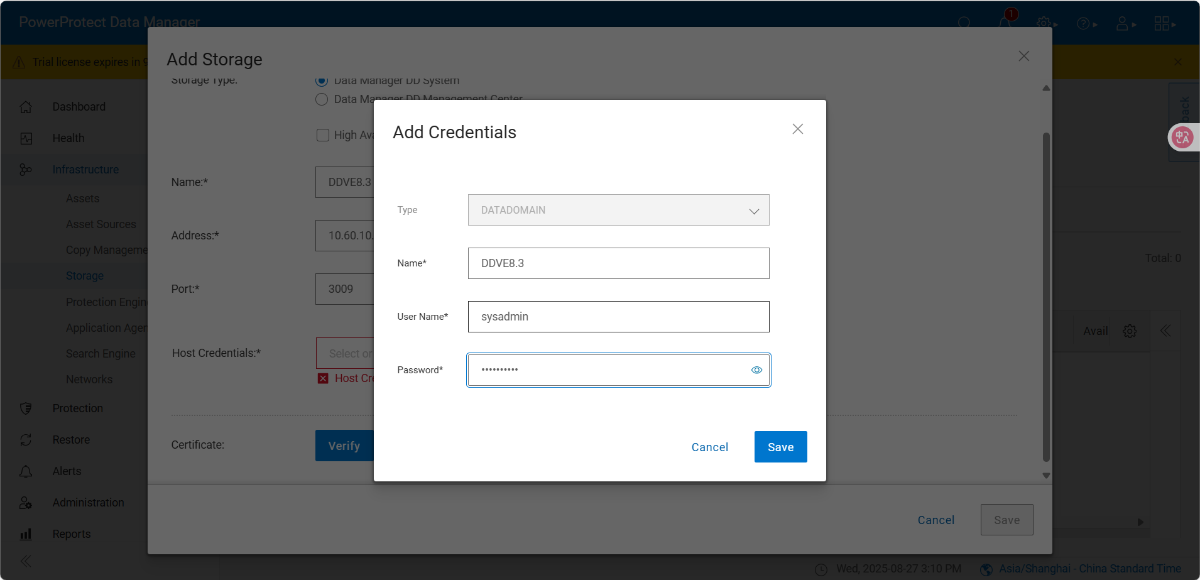
管理存储
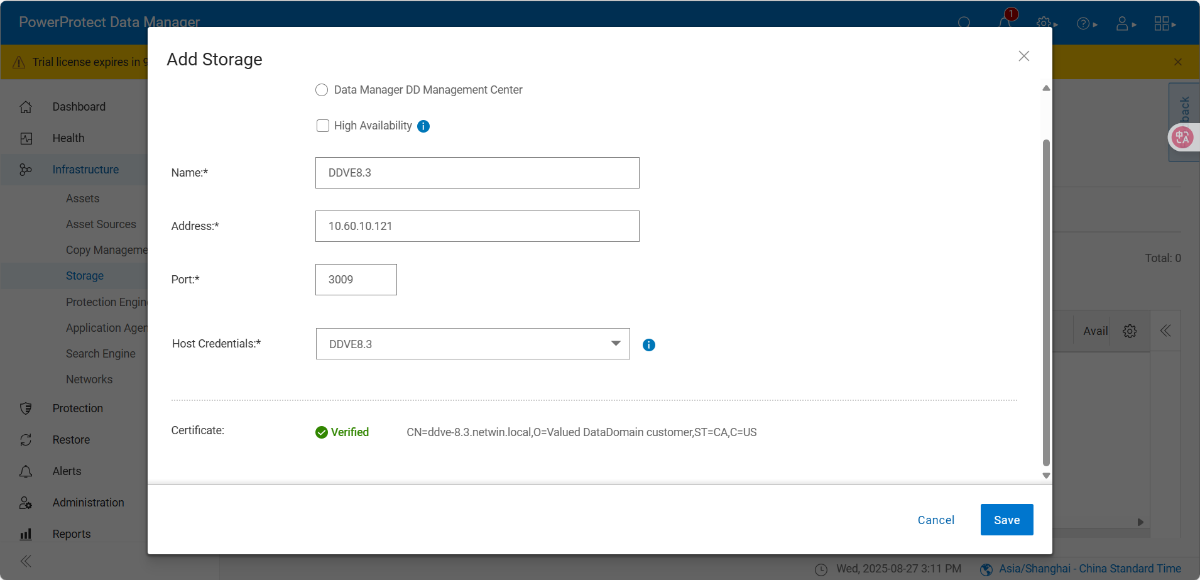
添加DDVE
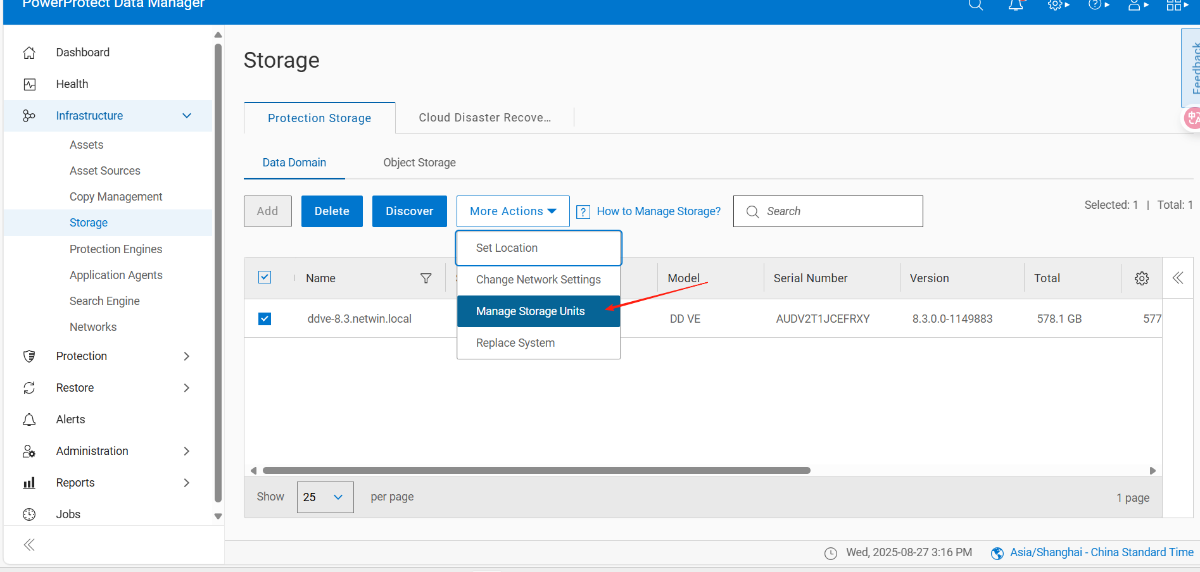
管理存储单元
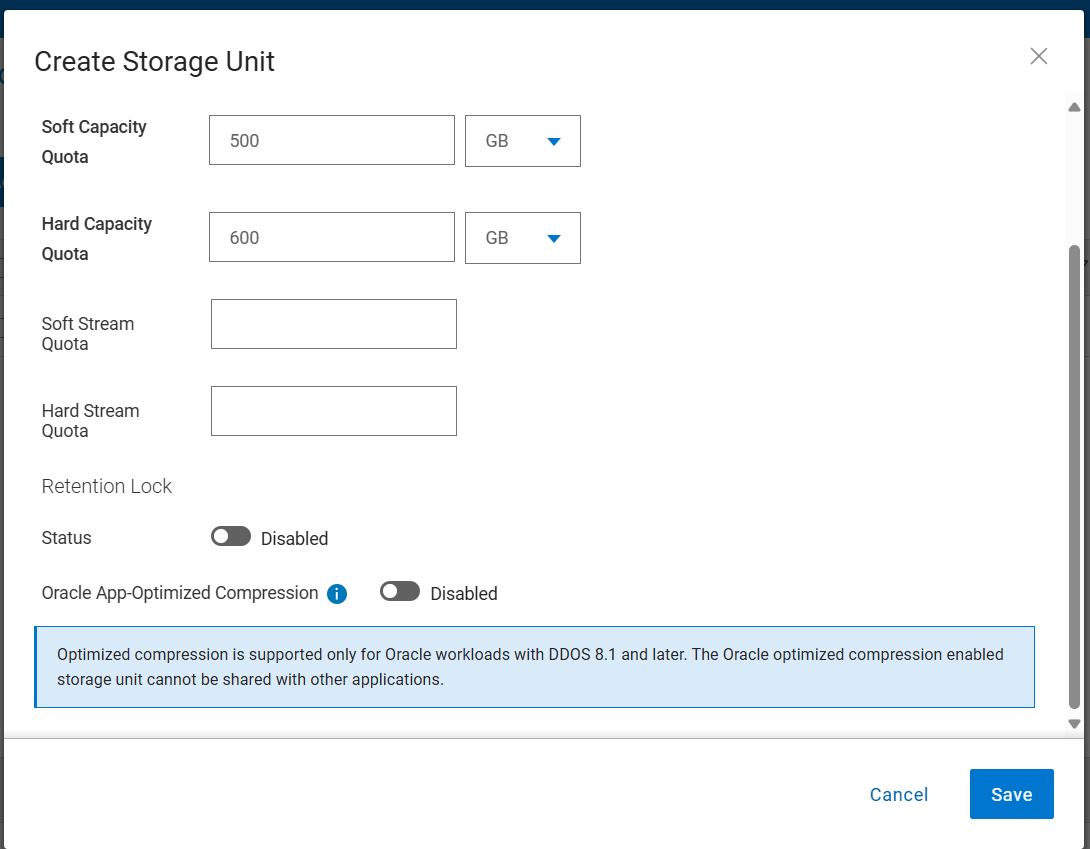
配额限制有两种类型 — 硬限制和软限制。您可设置软限制或硬限制之一,或同时设置软限制和硬限制。这两个限制的值必须为
整数,并且软限制的值必须小于硬限制的值
设置软限制并达到限制时,将生成警报,但仍可写入数据。设置硬限制并达到限制时,数据无法写入。所有数据保护操
作都将失败,直到从存储单元中删除数据为止。
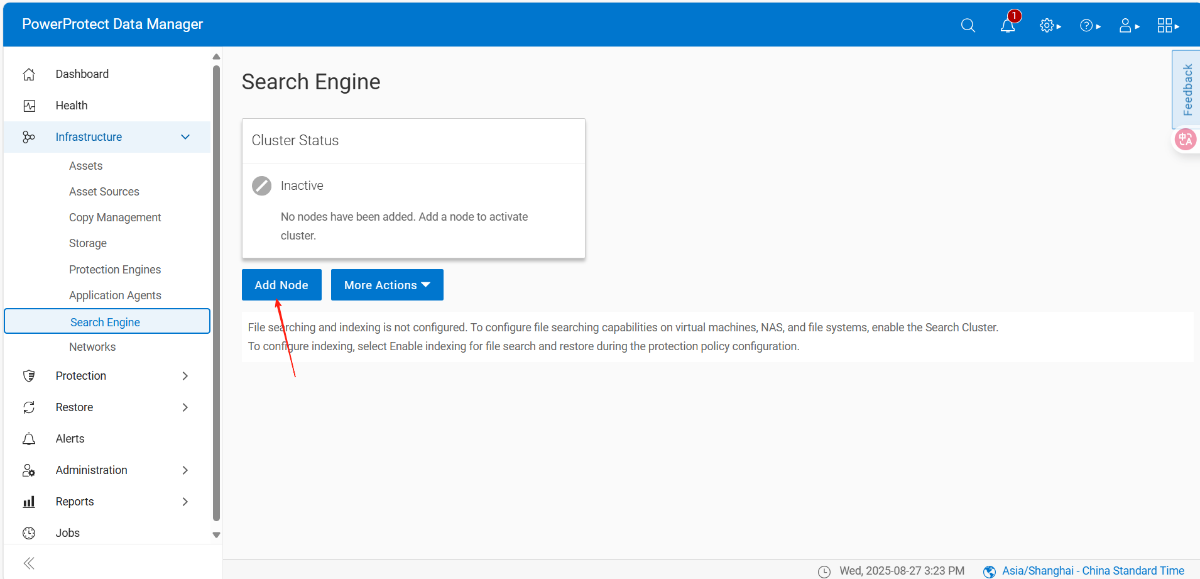
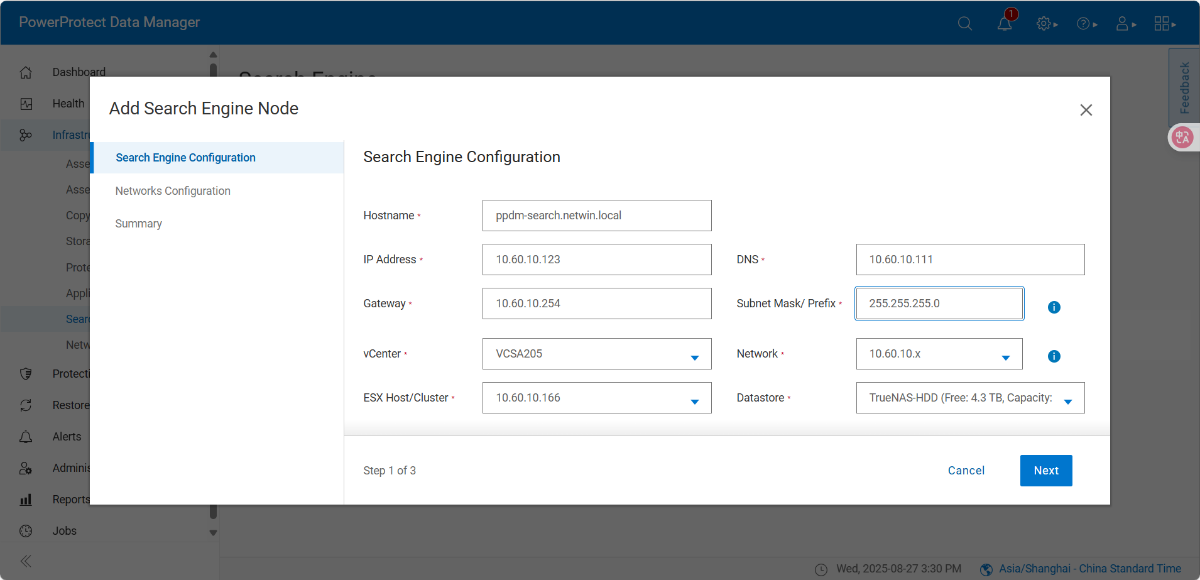
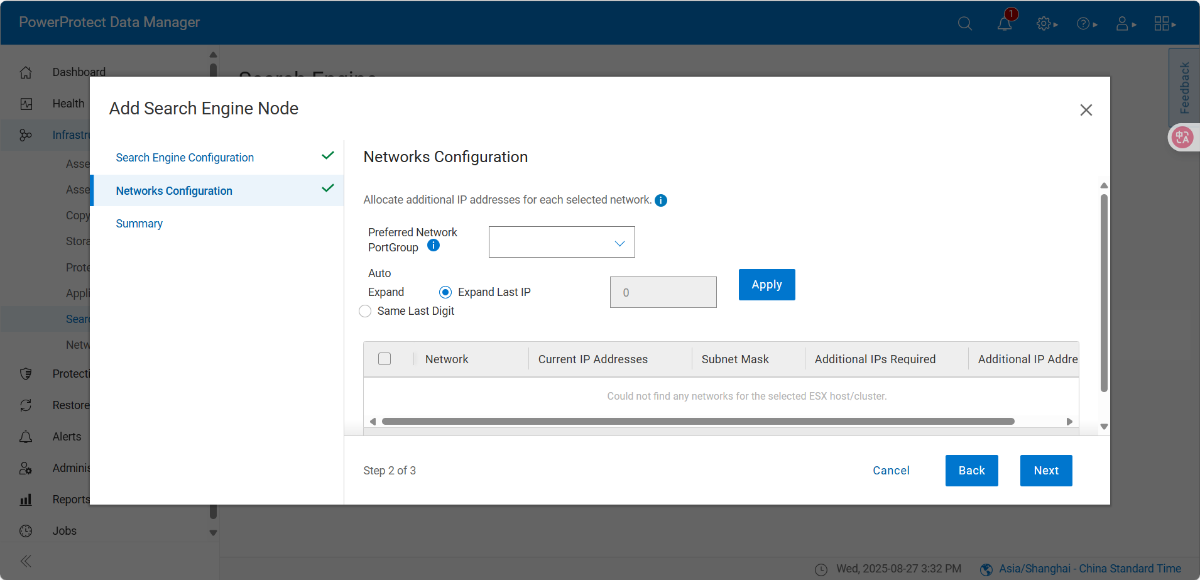
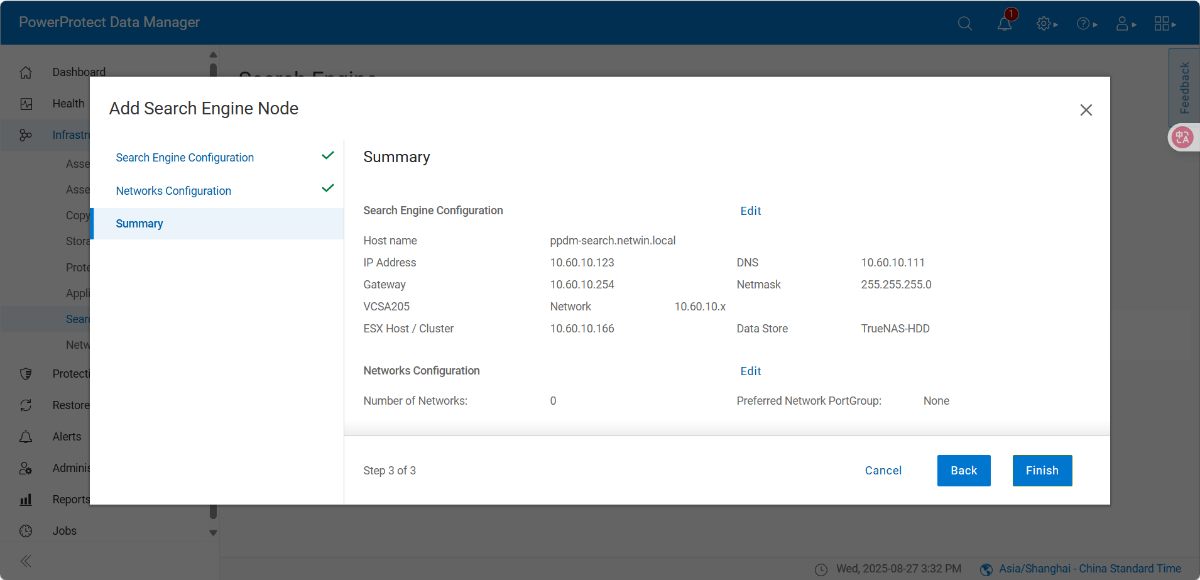
使用 PowerProtect 搜索引擎
- 前置部署记得先配置VCSA
VMware备份
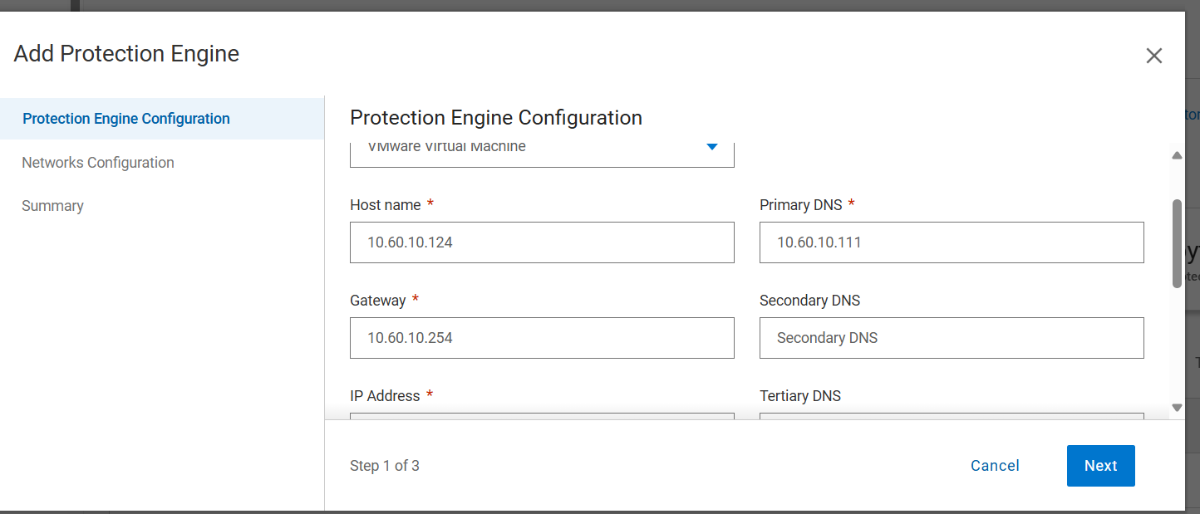
添加VMware 保护引擎
host name:使用IP 要不后续会报错
多vlan 配置
参考:如何设置 PowerProtect Data Manager 多 vLAN 网络 | Dell 中国
说明
支持的情形
对于以下应用场景,PowerProtect Data Manager 支持虚拟网络:
- 虚拟机备份
- 来宾级备份
- 复制
- 灾难恢复
- Cloud DR
- 存储数据管理
虚拟网络规划
单个网络
管理网络上的管理组件流量数据
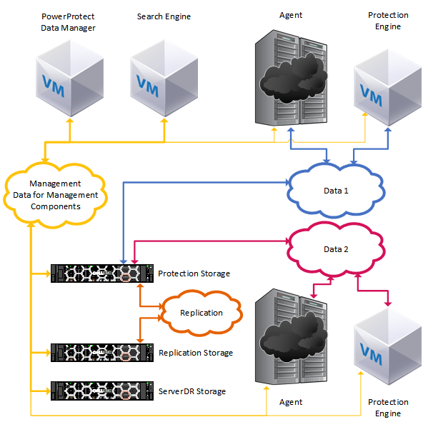
图 1: 显示单个网络的虚拟网络规划 - 此拓扑将所有流量类型分配给同一网络。管理和数据之间或从属于不同逻辑组织的代理程序之间没有分离。
数据网络上的管理组件流量数据
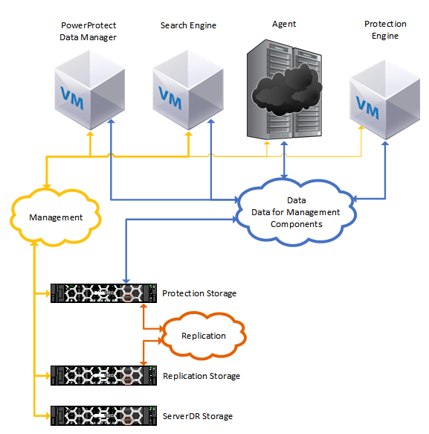
图 2: 显示 PowerProtect Data Manager、搜索引擎、代理程序、保护引擎的数据网络上的管理组件流量数据
完全网络分离
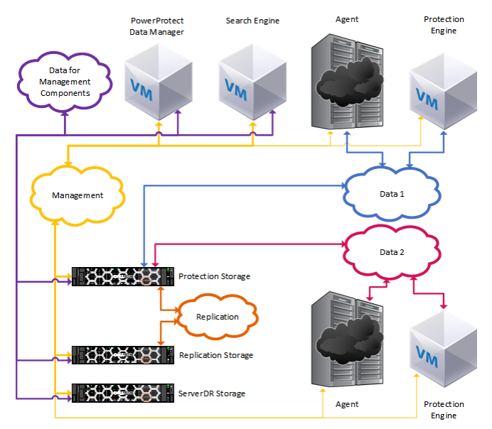
图 3: 显示 PowerProtect Data Manager、搜索引擎、代理程序、保护引擎的完整网络分离
配置多 vLAN 网络的步骤
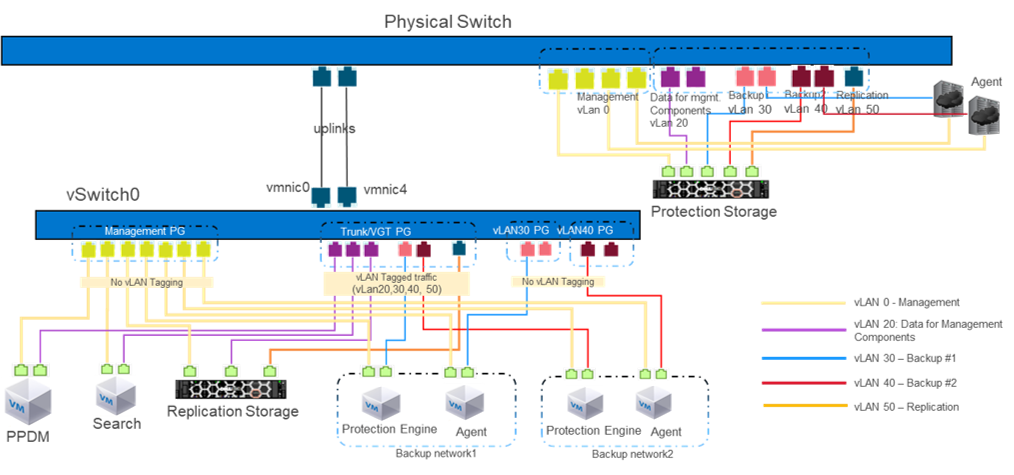
图 4: 多 vLAN 图及其配置
- 注册其中部署了 PPDM 虚拟机的 vCenter 服务器。
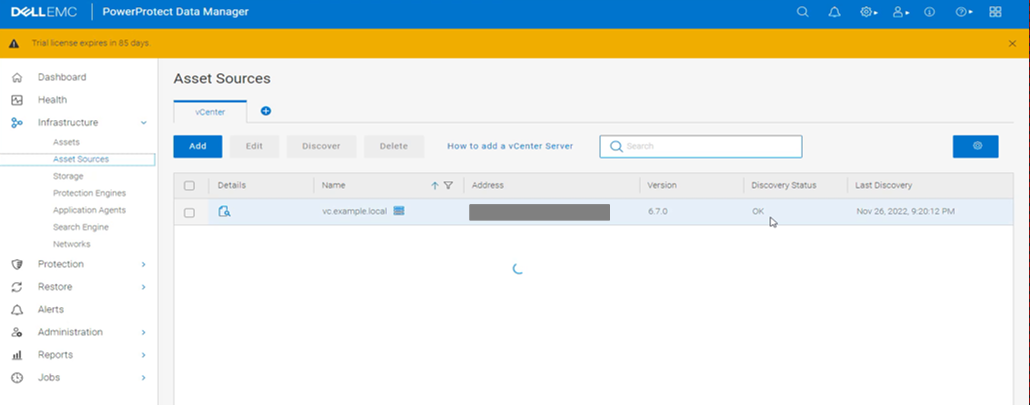
图 5: 显示基础架构 > 资产源的 PowerProtect Data Manager
- 配置以中继模式连接到 ESXi 服务器的物理交换机端口。此设置允许端口传递多个 vLAN 流量。
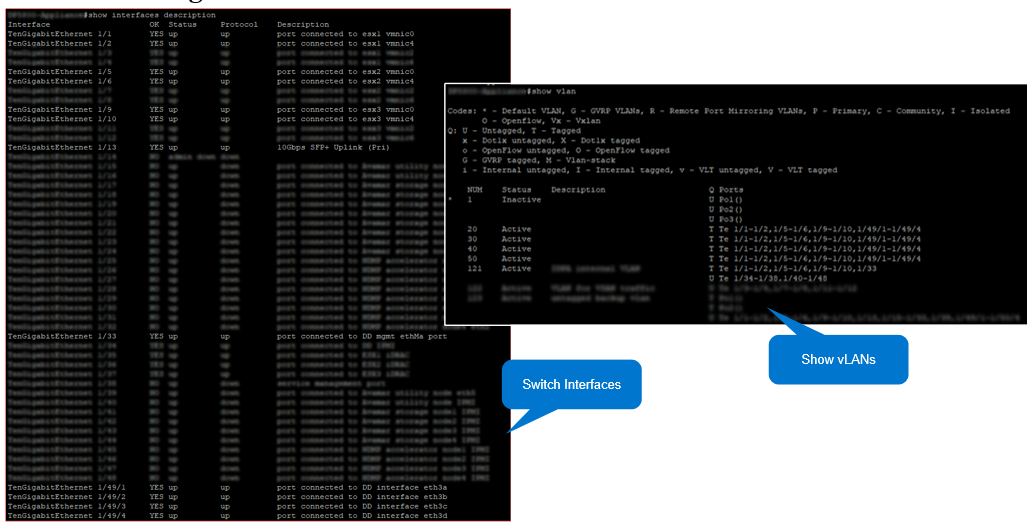
图 6: 显示端口处于活动状态的网络遥测
- 在 vCenter UI 中,在 VMware ESXi vSwitch 端口组上为 PPDM 启用虚拟来宾标记 (VGT) 或虚拟交换机标记 (VST) 模式。您可以使用标准端口组或分布式端口组。
- VGT:对于标准虚拟交换机上的端口组,请为 vLAN ID 4095 配置虚拟交换机端口,从而使所有 vLAN 均可访问。对于分布式虚拟交换机上的端口组,请使用 vLAN 中继,它支持按 ID 或范围指定多个 vLAN。有关更多信息,请参阅 VMware ESXi 文档。
- VST:您还可以使用从 1-4094 开始的 vLAN ID 来配置端口组
提醒:通过访问 VMware 支持,了解有关标准 vSwitch 标记方法的更多信息。
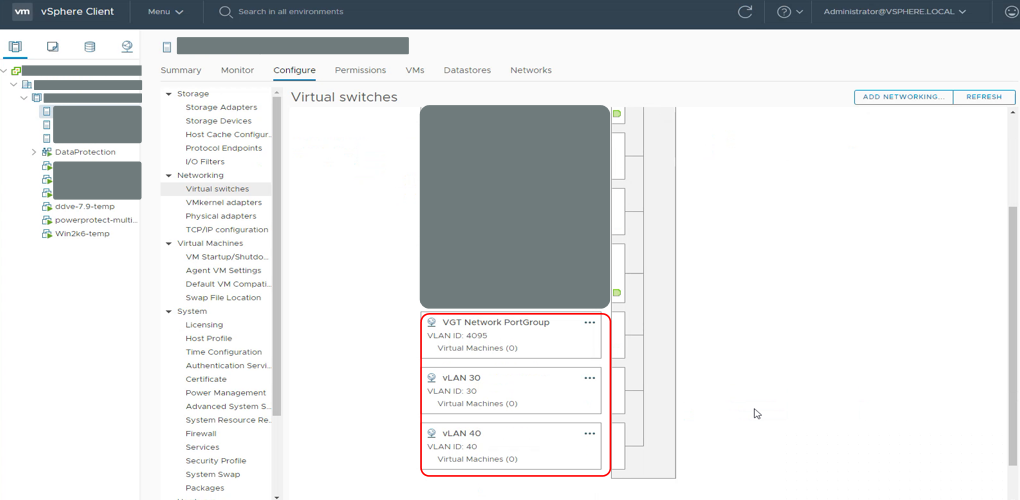
图 7: 显示数据保护 > 配置 > 网络的 > 虚拟交换机的 vSphere Client,显示 VGT 端口组组件
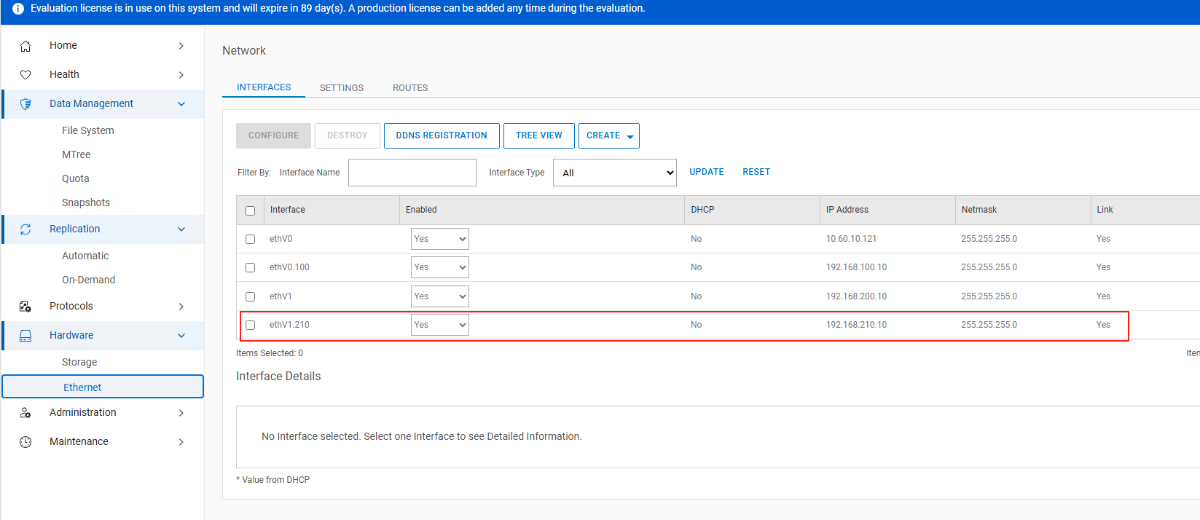
- 在 Data Domain Web UI 中,为 DD 配置 NIC vLAN IP。DD 文档提供了更多信息。选择 硬件>以太网,选择物理 NIC,然后单击 创建。选择 vLAN 以添加 vLAN 配置。
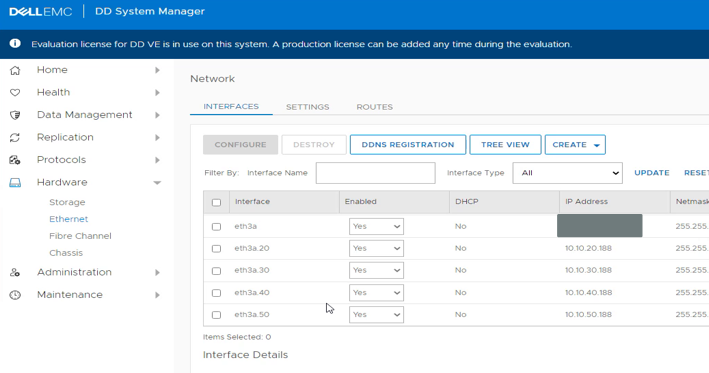
图 8: 显示硬件 > 以太网 > 网络 > 接口的 DD System Manager
- 在 PPDM Web UI 中,将 DD 添加为保护存储。选择InfrastructureStorage>,单击Protection Storage选项卡下的Add,以添加主Data Domain和复制Data Domain。
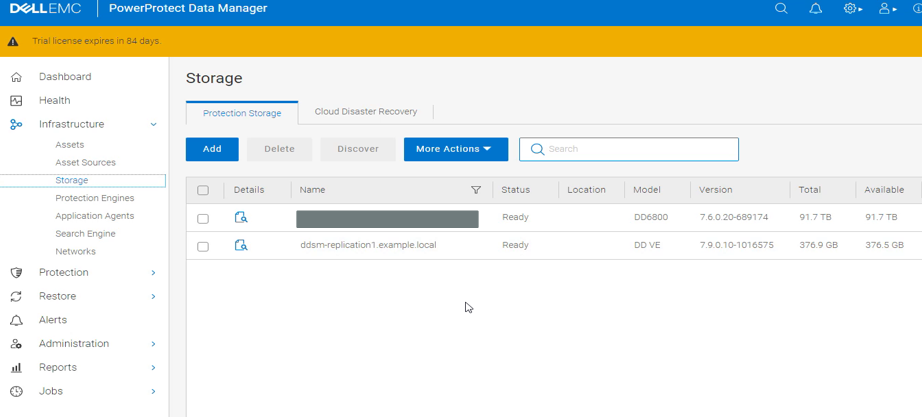
图 9: PowerProtect Data Manager 显示基础架构存储>保护存储,>显示添加的网络
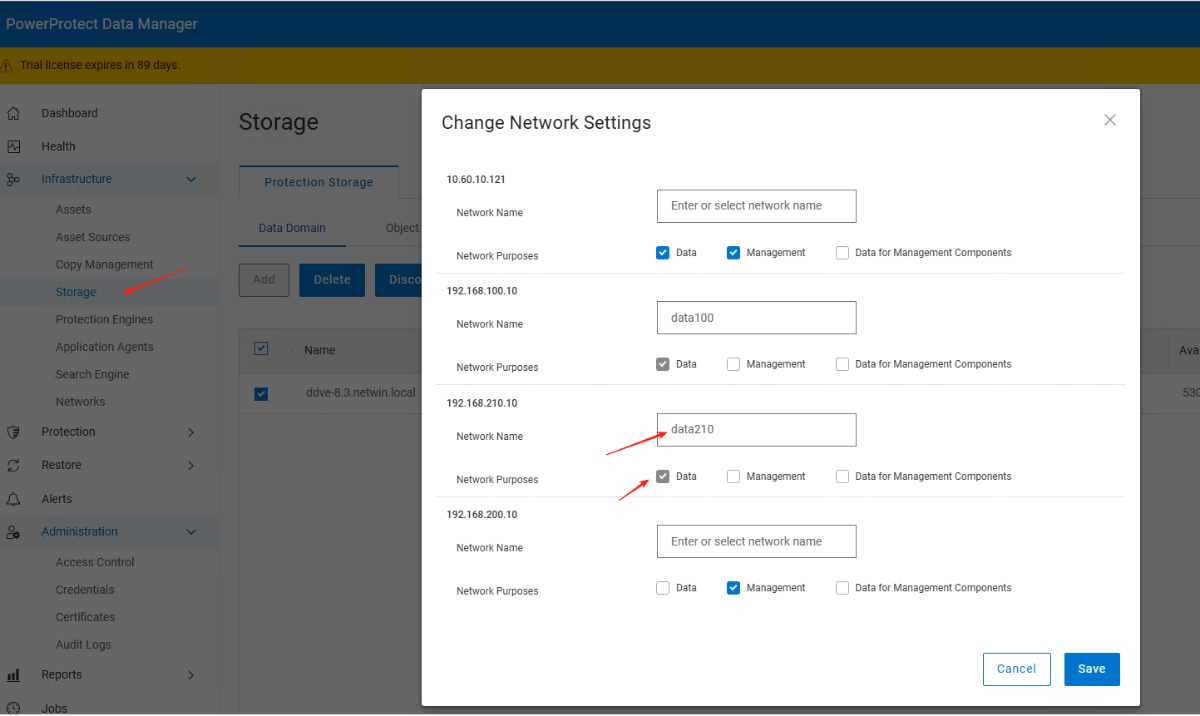
- 添加后,为每个 DD 接口设置网络名称和网络用途
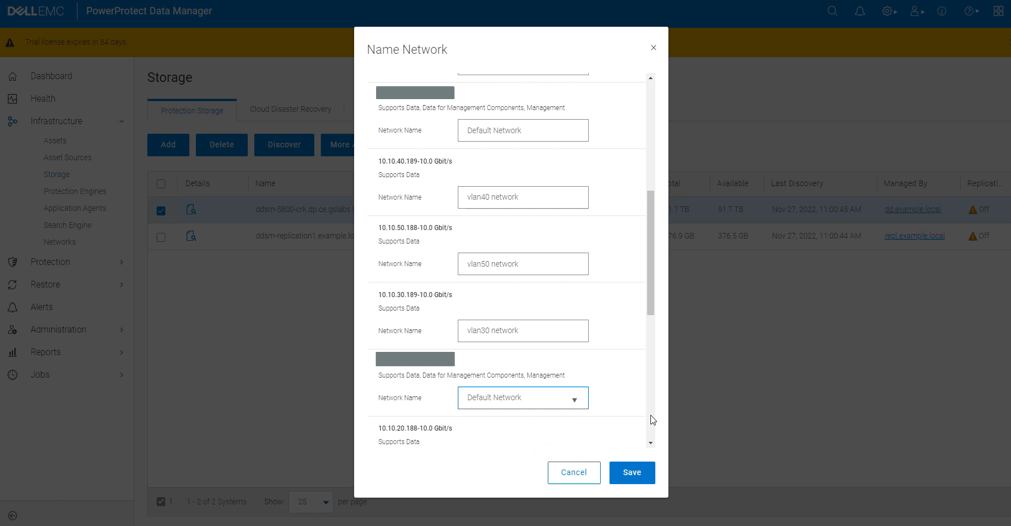
图 10: “Network name”和“Network purpose”字段
- 在 PPDM Web UI 中,添加虚拟网络,其中包括创建静态 IP 地址池。这些名称不需要与上一步中的名称匹配。但是,对于每个虚拟网络,我们建议您在两个位置均使用相同的网络名称。
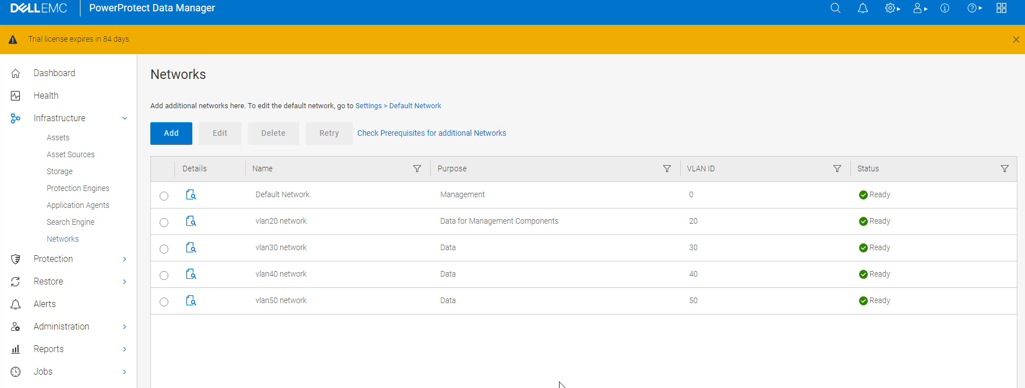
图 11: 显示基础架构> 网络的 PowerProtect Data Manager
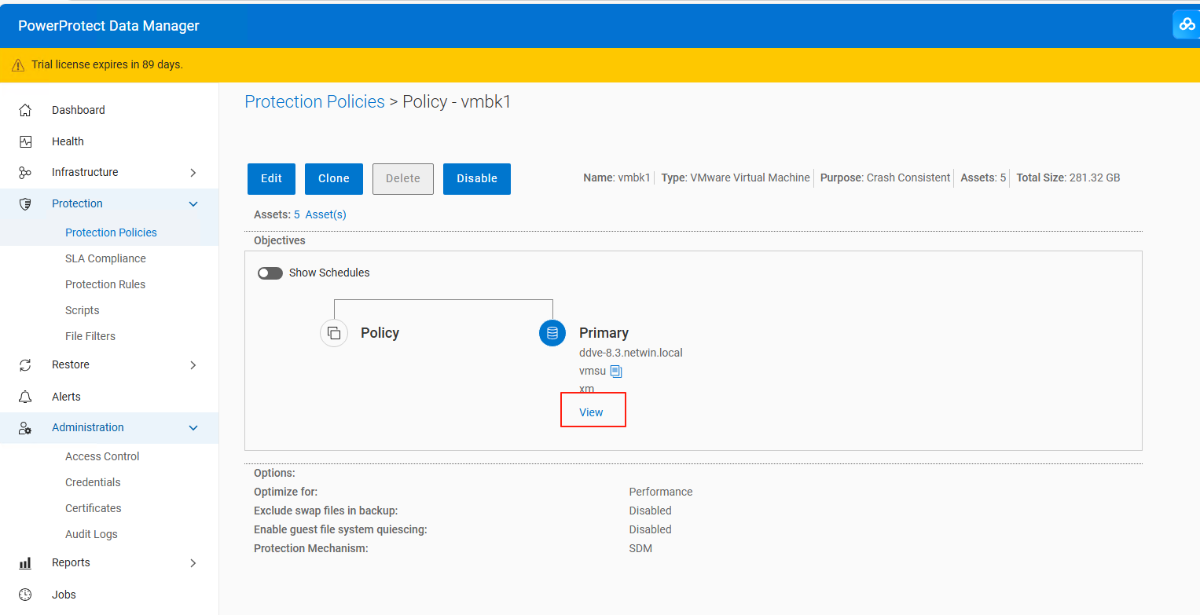
虚拟网络分配 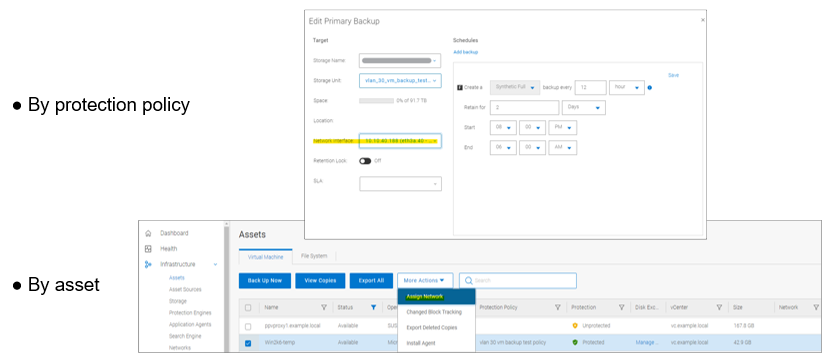
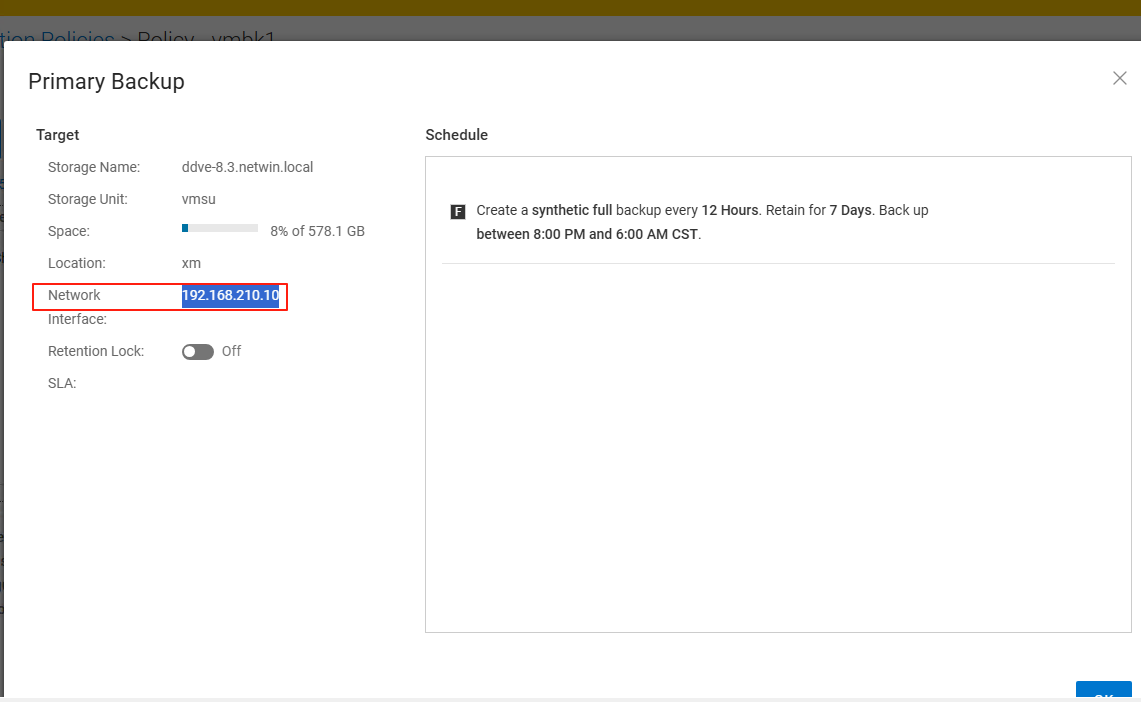
图 12:“By Protection”策略显示“Edit Primary Backup”。“By asset”策略显示带编辑选项的资产列表。
实验配置参考:
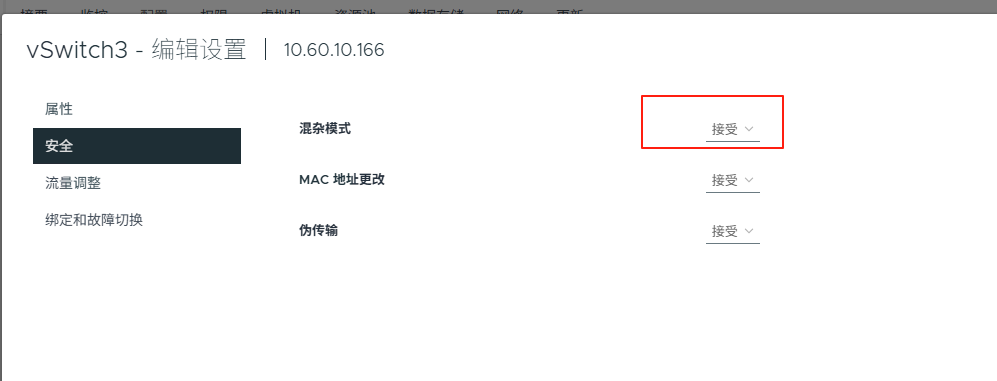
VCSA虚拟交换机配置
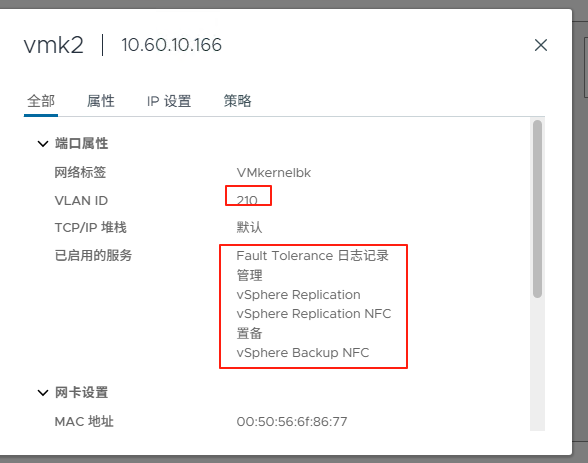
概览-注意需要创建对应的 VMkernel 要不会备份失败
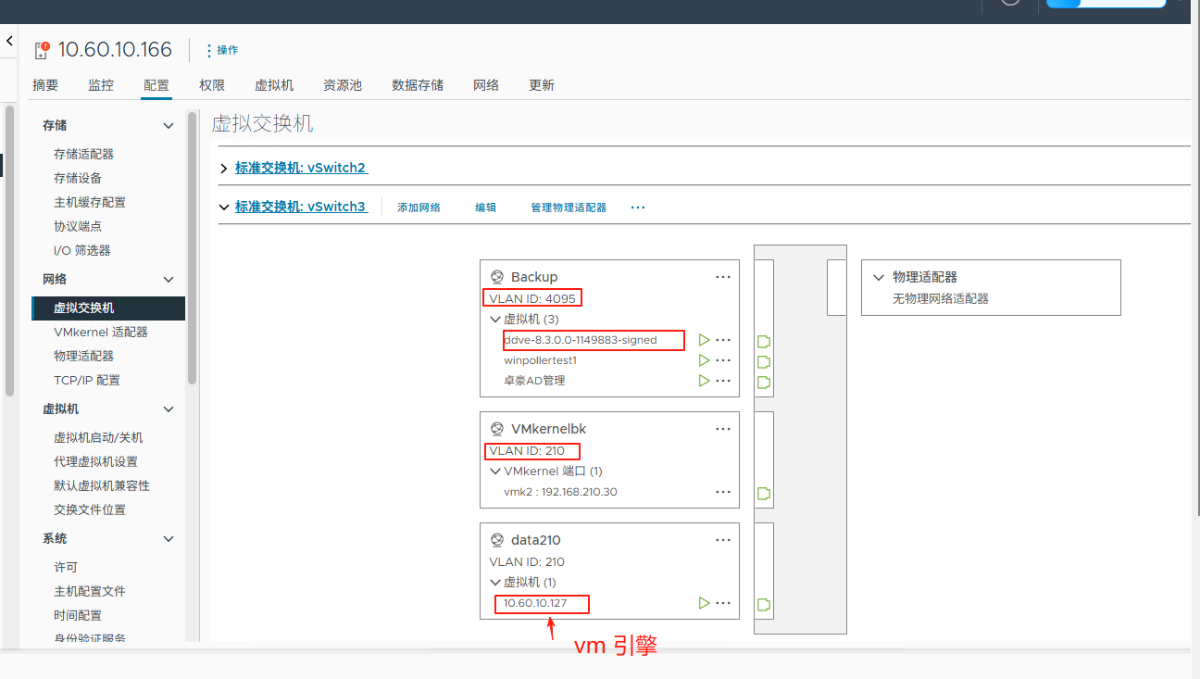
虚拟机交换机配置
vmkernel 配置
PPDM Network 配置
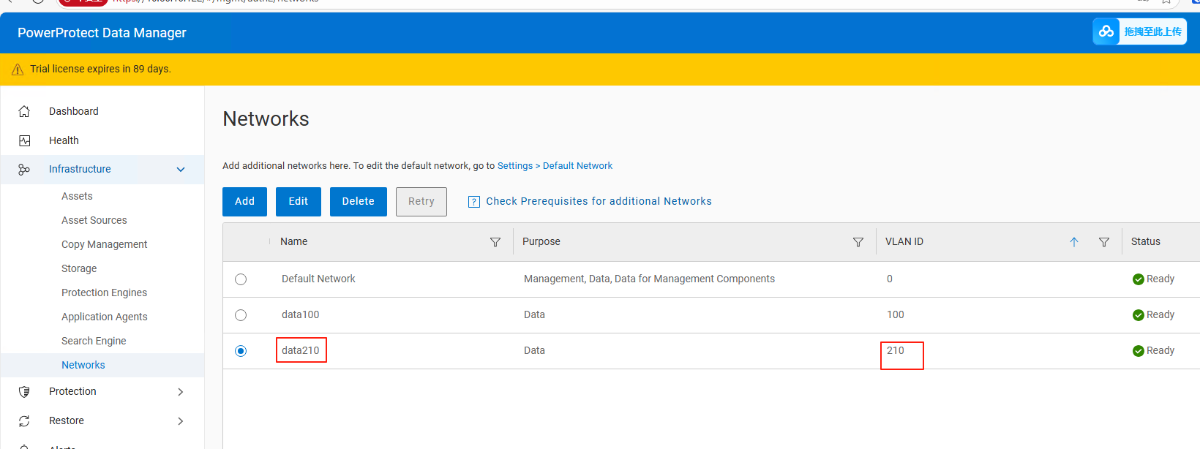
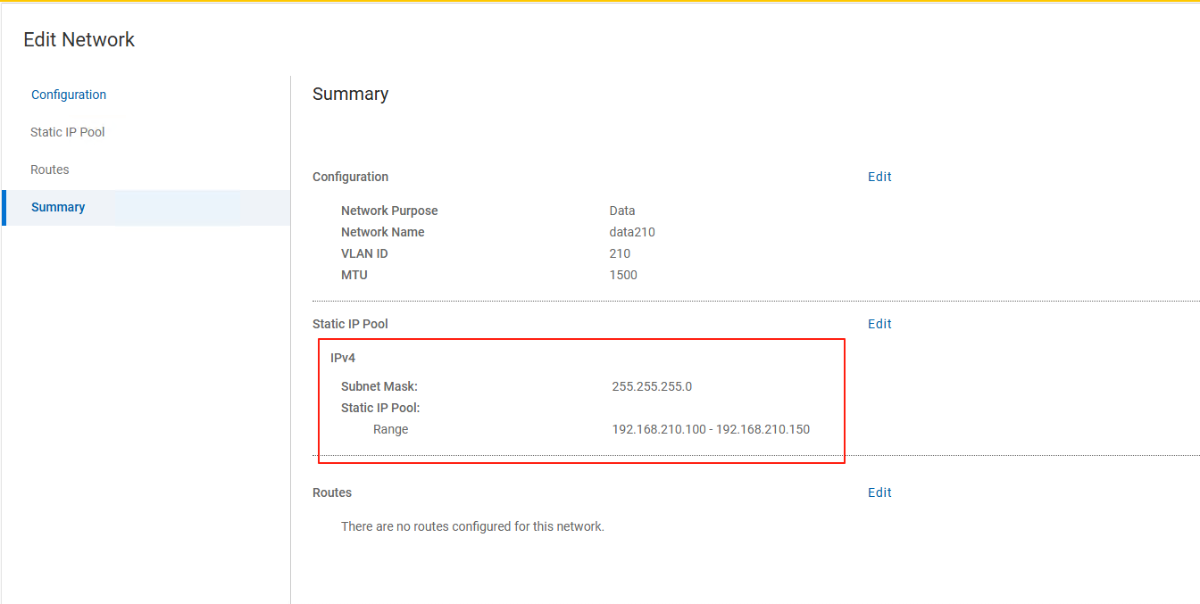
DD 网络配置
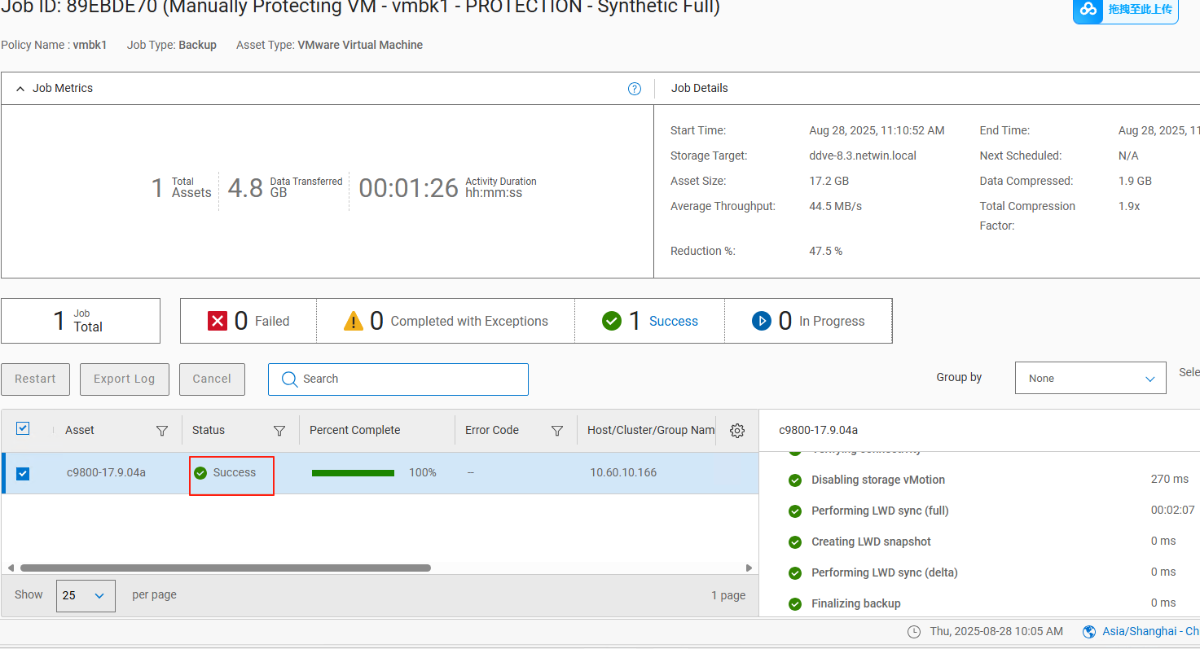
PPDM 保护配置
storage 配置端口
保护策略选择对应端口
补充信息
PPDM 默认账号 root 默认密码 changeme